
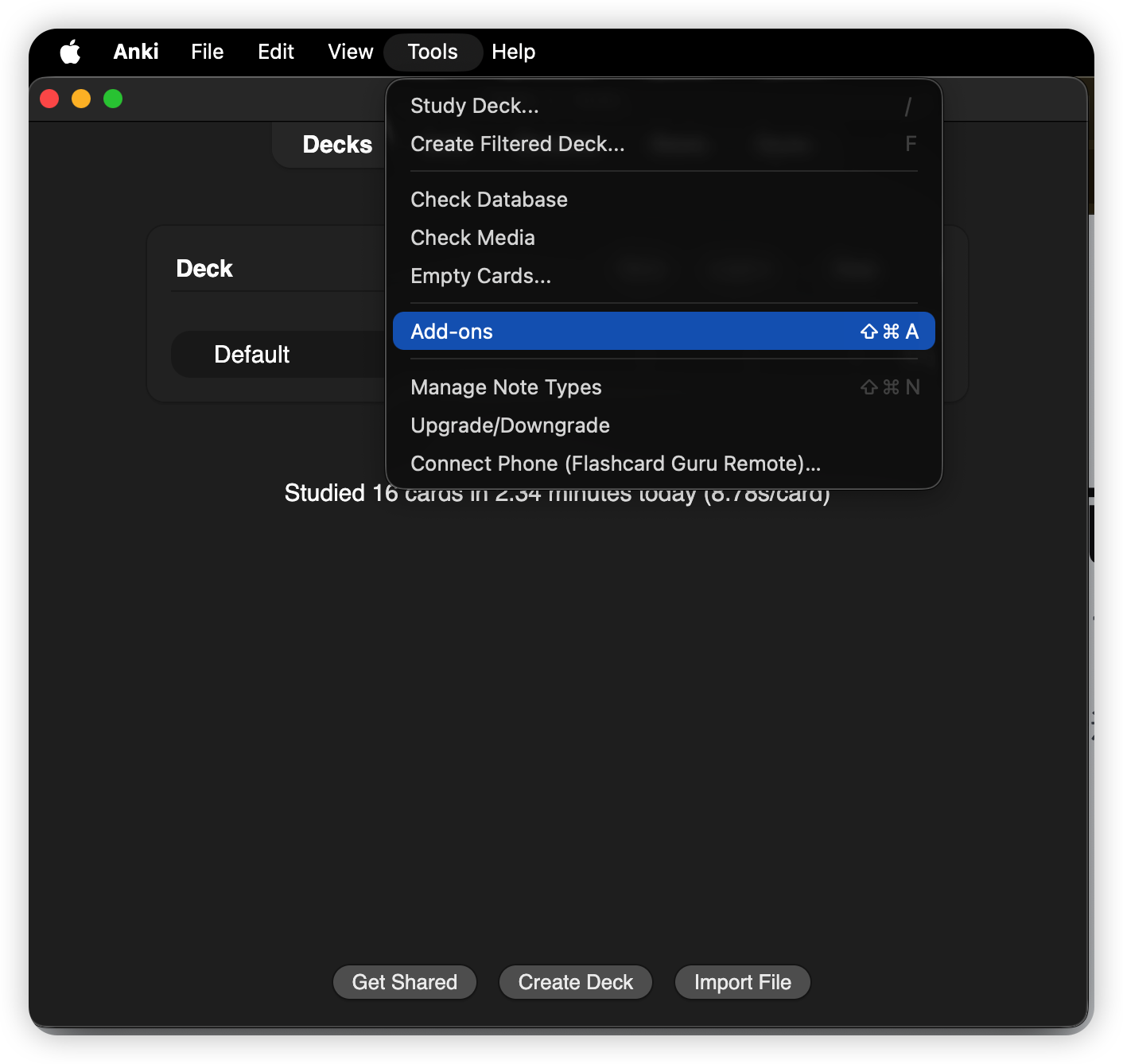
在 Mac 上打开 Anki,选择 工具 → 插件。
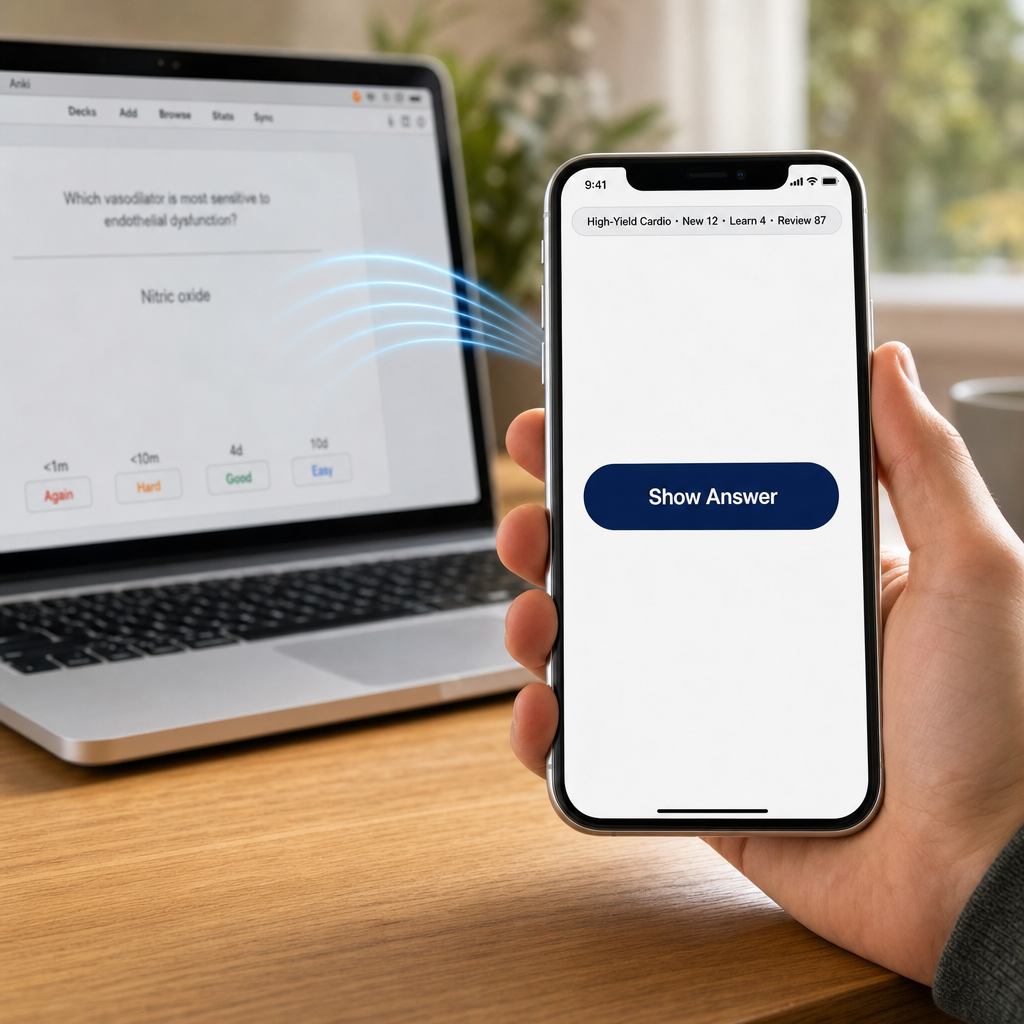
扫码 10 秒把 iPhone 和 Anki Desktop 配对,然后在沙发上、跑步机上、任何地方按 显示答案 / 重来 / 困难 / 良好 / 简单。把廉价 8BitDo 手柄插到手机上,信号通过手机转发到 Mac——AnkiMobile 拒绝识别的小手柄,在这里能用。
工具 → 插件 → 下载插件…, 输入这个代码:
工具 → 连接手机(Flashcard Guru Remote)…——会显示一个二维码。设置 → Anki 遥控器 → 配对 Mac——扫码即可。按这些截图里的流程走:先在 Anki Desktop 里安装插件并重启,再打开二维码配对窗口,最后用 Guru 扫码连接。
在 Mac 上打开 Anki,选择 工具 → 插件。
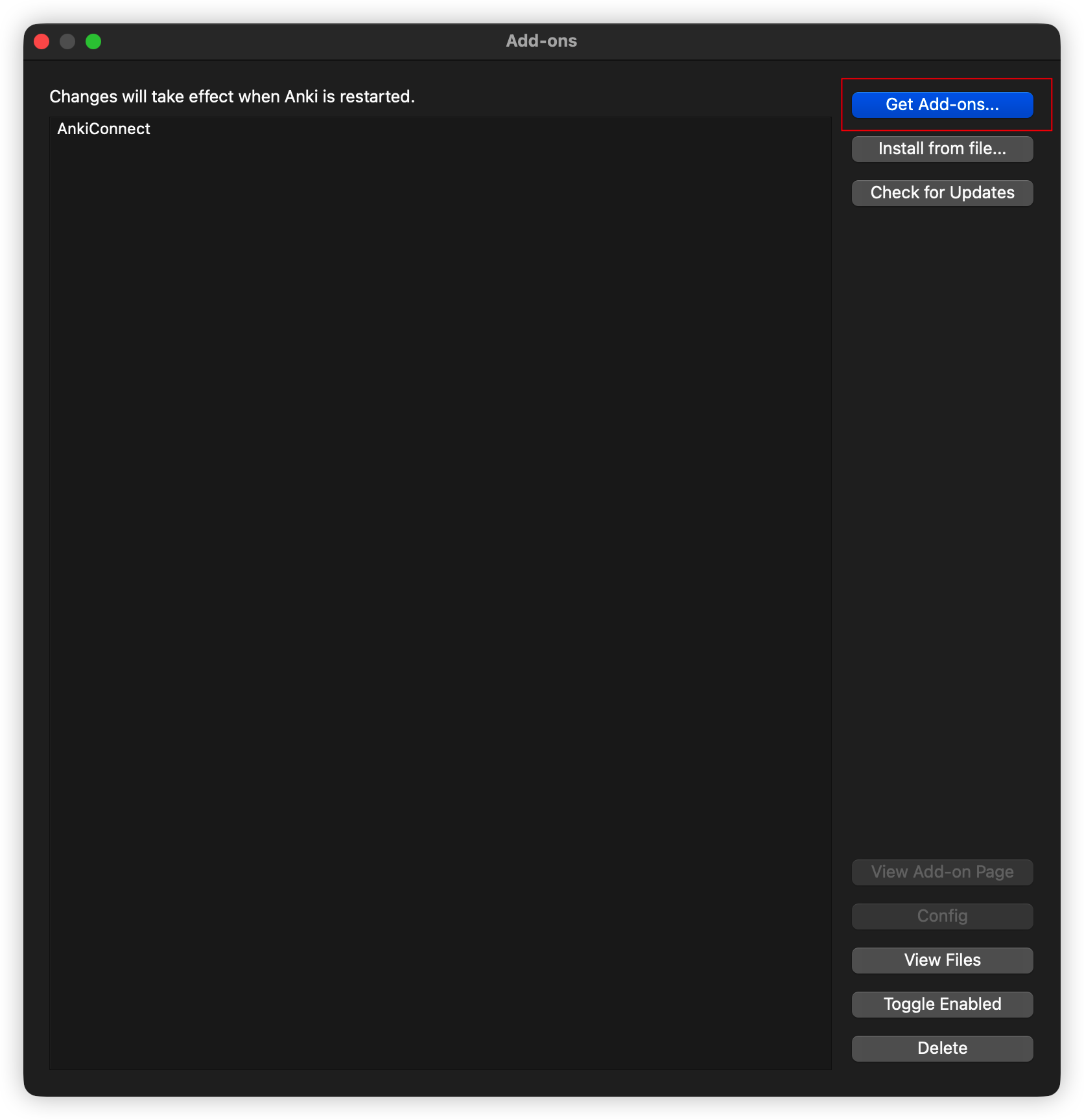
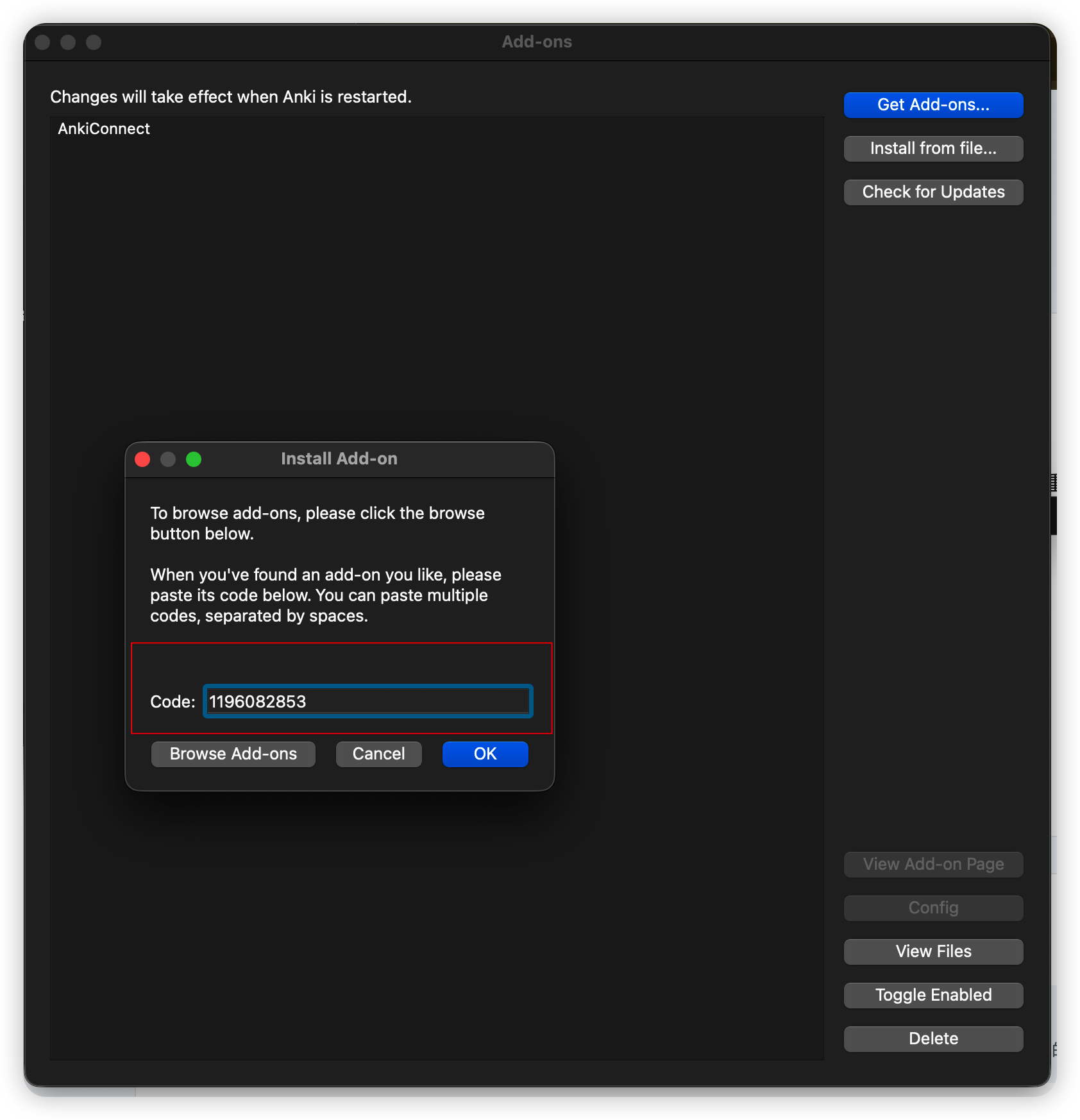
点击 下载插件…,输入 1196082853,然后确认。
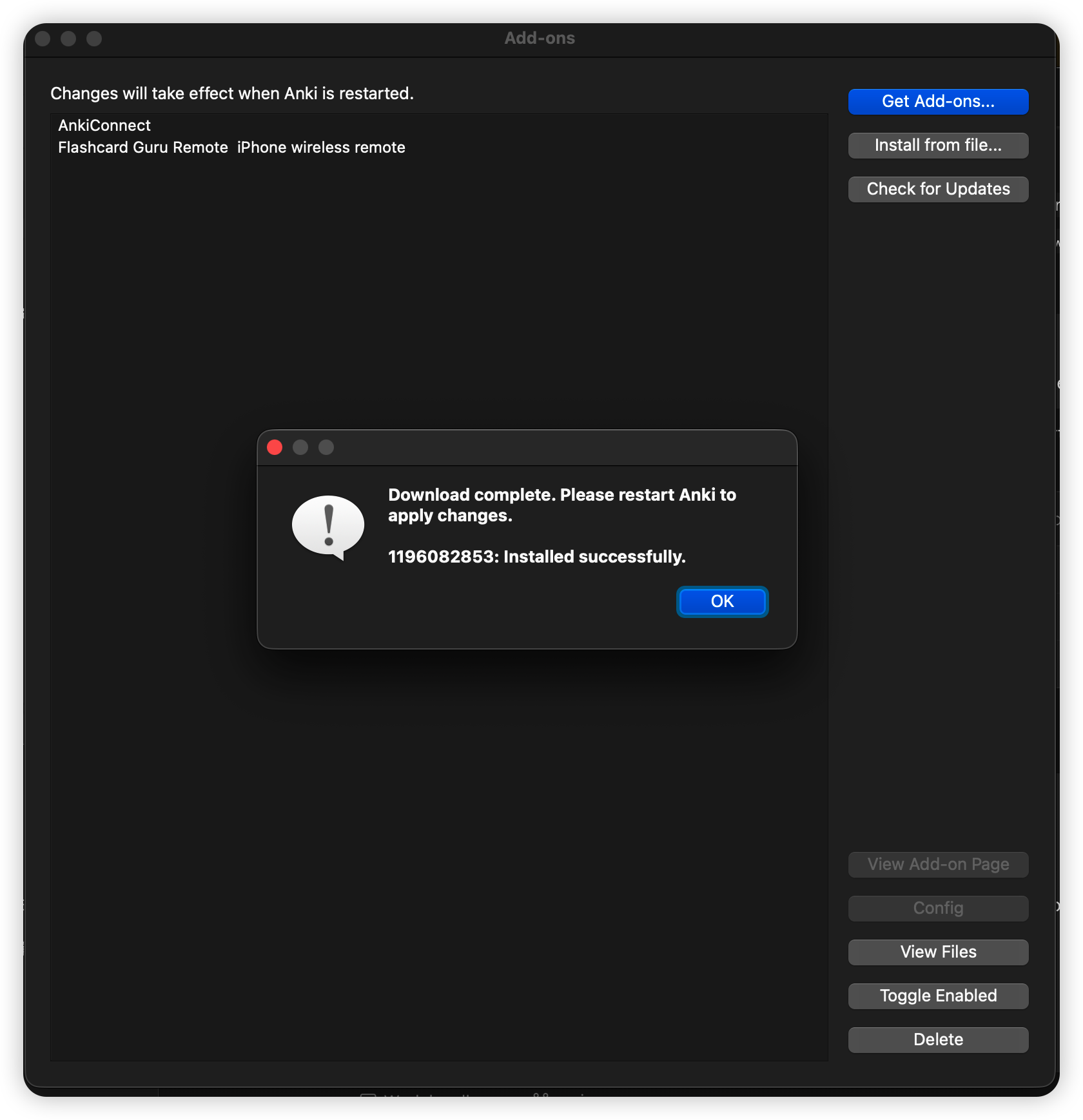
安装成功后重启 Anki,Flashcard Guru Remote 会出现在工具菜单里。
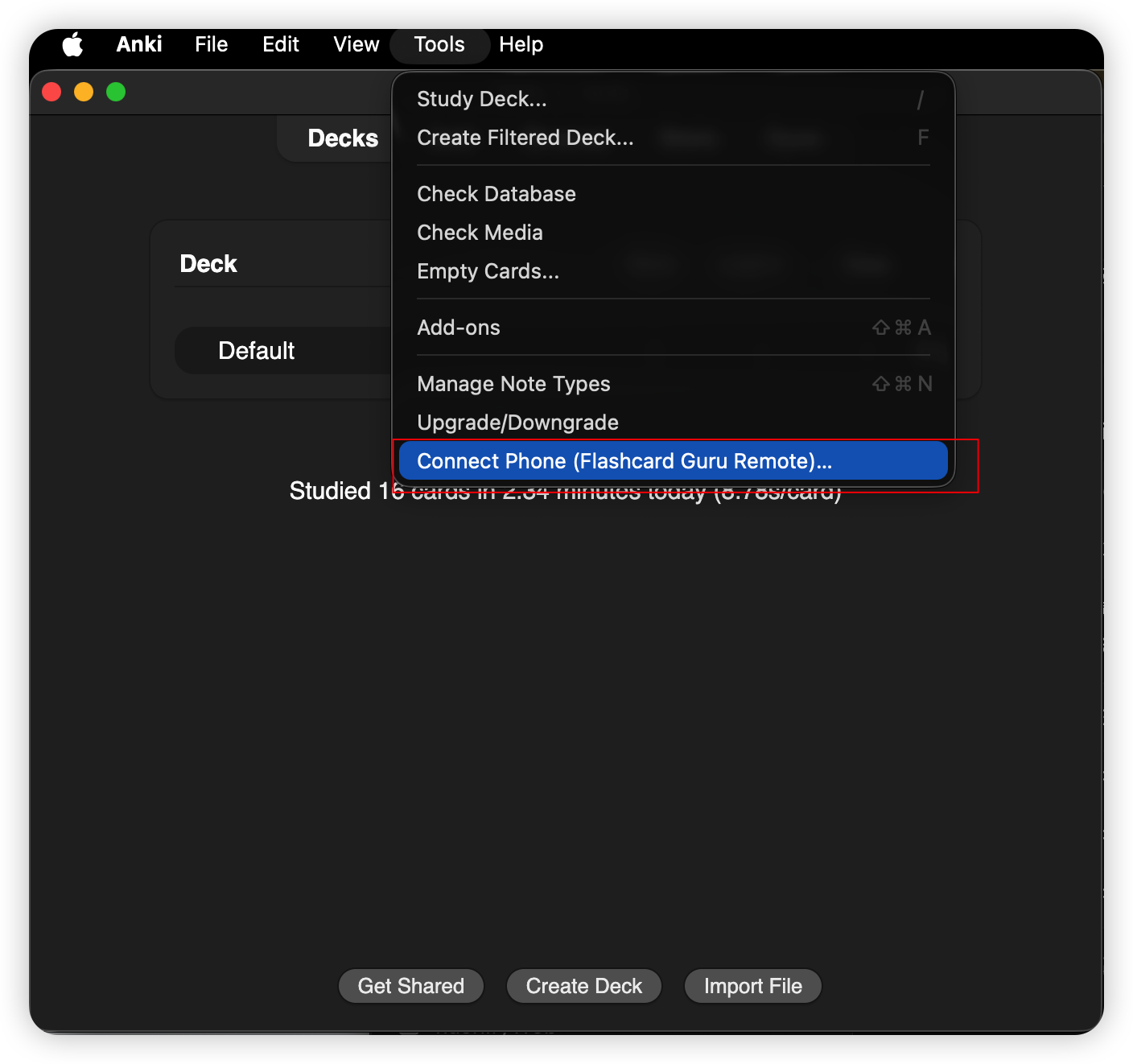
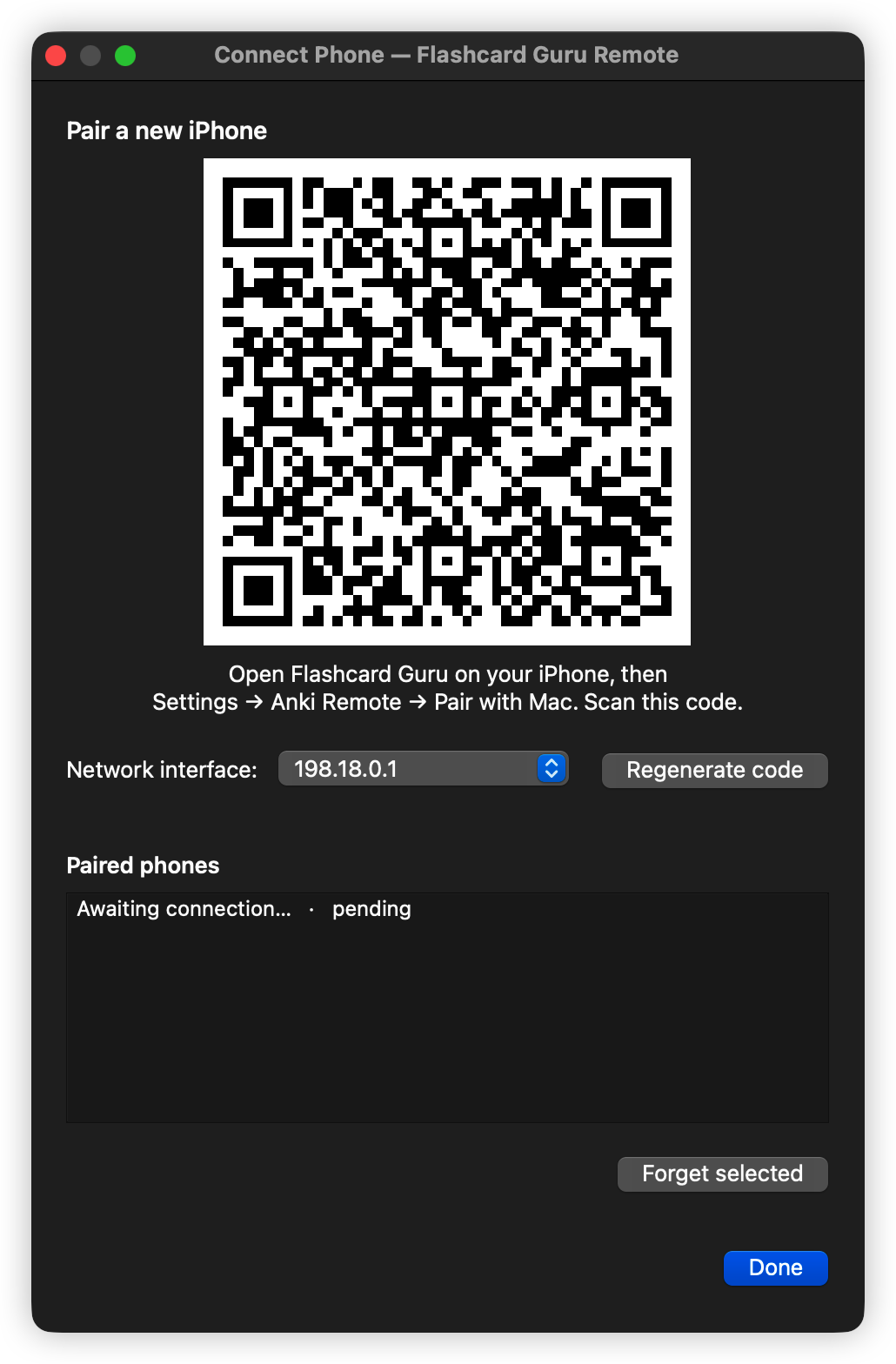
重新打开 Anki,选择 工具 → 连接手机(Flashcard Guru Remote)…。
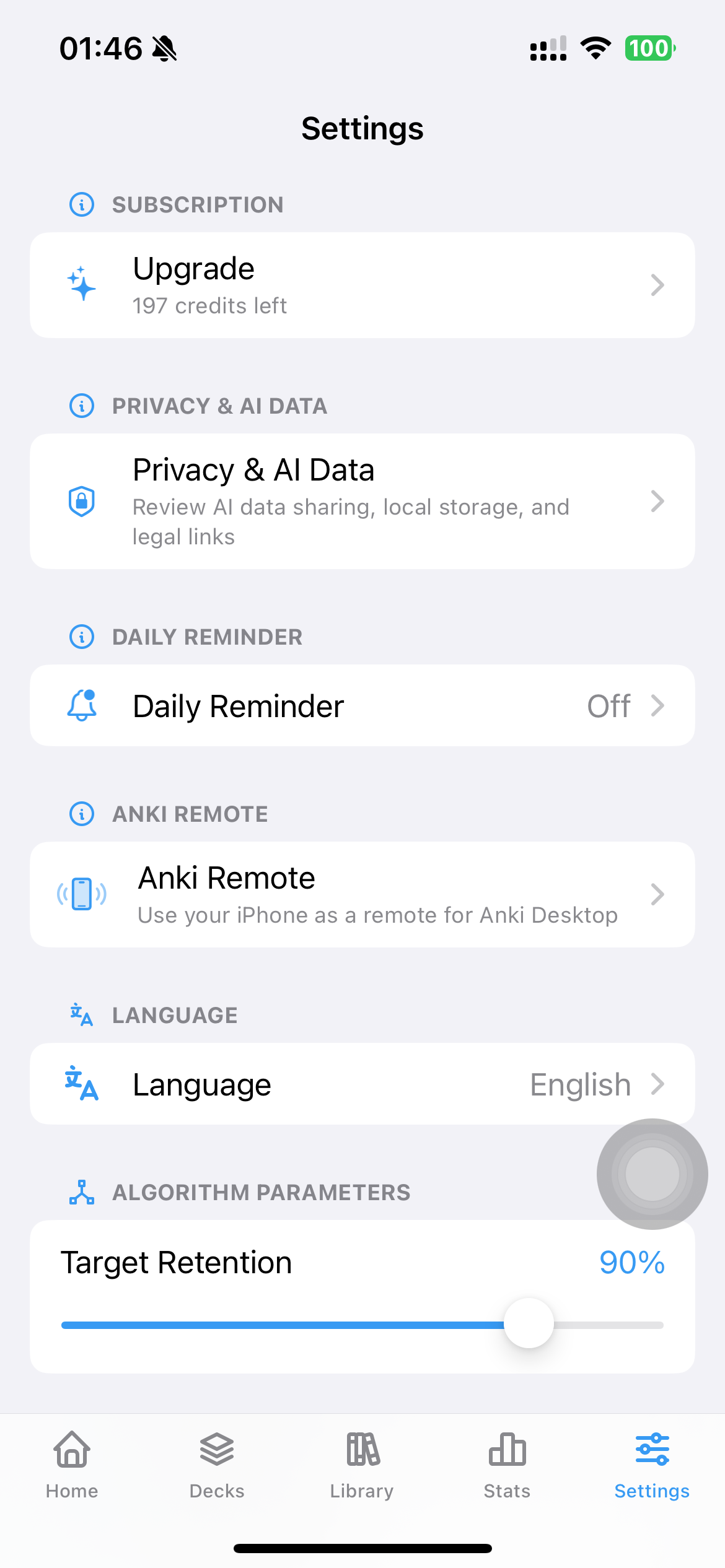
在 Guru 中进入 设置 → Anki Remote。
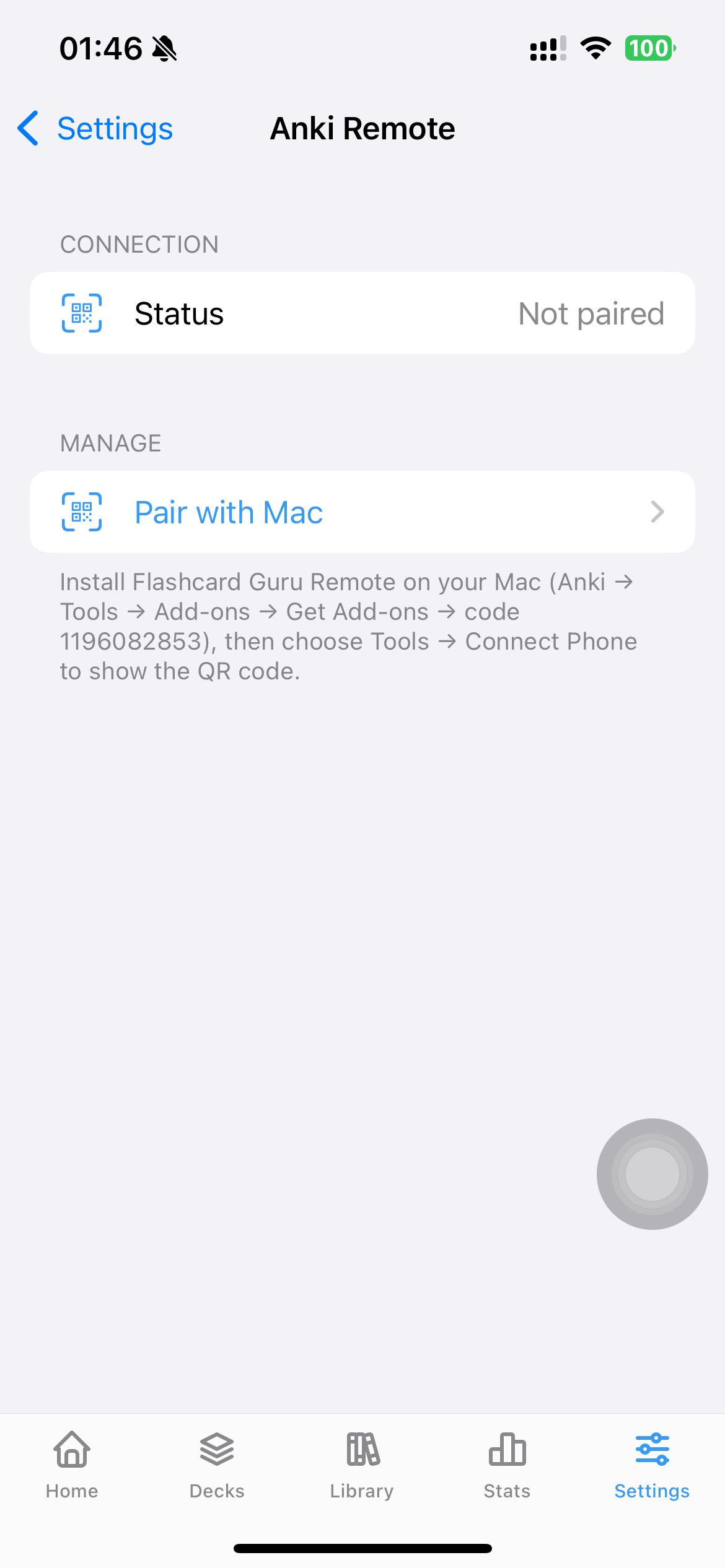
点击 Pair with Mac,扫描 Mac 上的二维码,连接完成。
把手柄插到 iPhone 上(USB-C 或蓝牙),Guru 把按键转发给 Anki Desktop:
A → 良好 · B → 重来 · X → 困难 · Y → 简单R1 → 显示答案 · L1 → 重放 · Options → 撤销1 / 2 / 3 / 4 → 重来 / 困难 / 良好 / 简单Space → 显示答案 · R → 重放 · Z 或 U → 撤销键盘模式是让廉价 8BitDo 手柄能用的关键——这些小手柄不暴露 Apple 的 GCExtendedGamepad profile,所以 AnkiMobile 拒绝识别。Guru 同时监听 GCKeyboard,正好对接 8BitDo 的「键盘模式」输出。
工具 → 插件 显示版本号,检查更新 从 AnkiWeb 拉取新版。