Guru
無料 · オープンソース · LGPL-3.0

あなたが既に持っている iPhone を Anki リモコンに

QR コードで 10 秒、iPhone と Anki Desktop をペアリング。ソファでも、ランニングマシンでも、どこでも 答えを表示 / もう一度 / 難しい / 普通 / 簡単 を操作できます。安価な 8BitDo コントローラを iPhone に接続すれば、信号が iPhone を経由して Mac へ転送——AnkiMobile がペアリング拒否するモデルもここでは使えます。
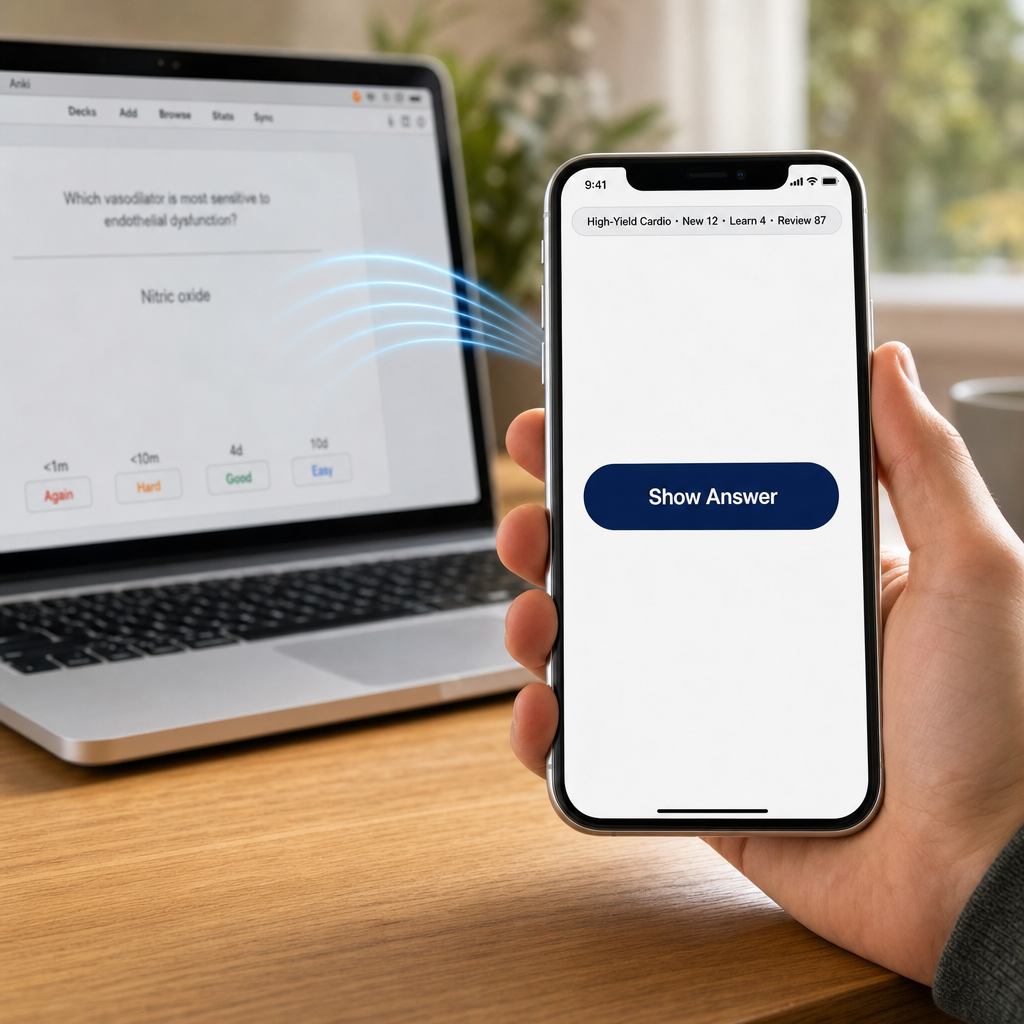
iPhone showing the Show Answer button while a MacBook in the background runs Anki — connected wirelessly

セットアップ(3 ステップ、約 1 分)

  1. Mac で: Anki を開いて ツール → アドオン → アドオンを取得… でこのコードを入力:
    1196082853
    Anki を再起動。アドオン初回起動時、macOS が「外部接続を許可しますか?」と尋ねます——許可をクリック。
  2. iPhone で: App Store から Guru をインストール。
  3. ペアリング:
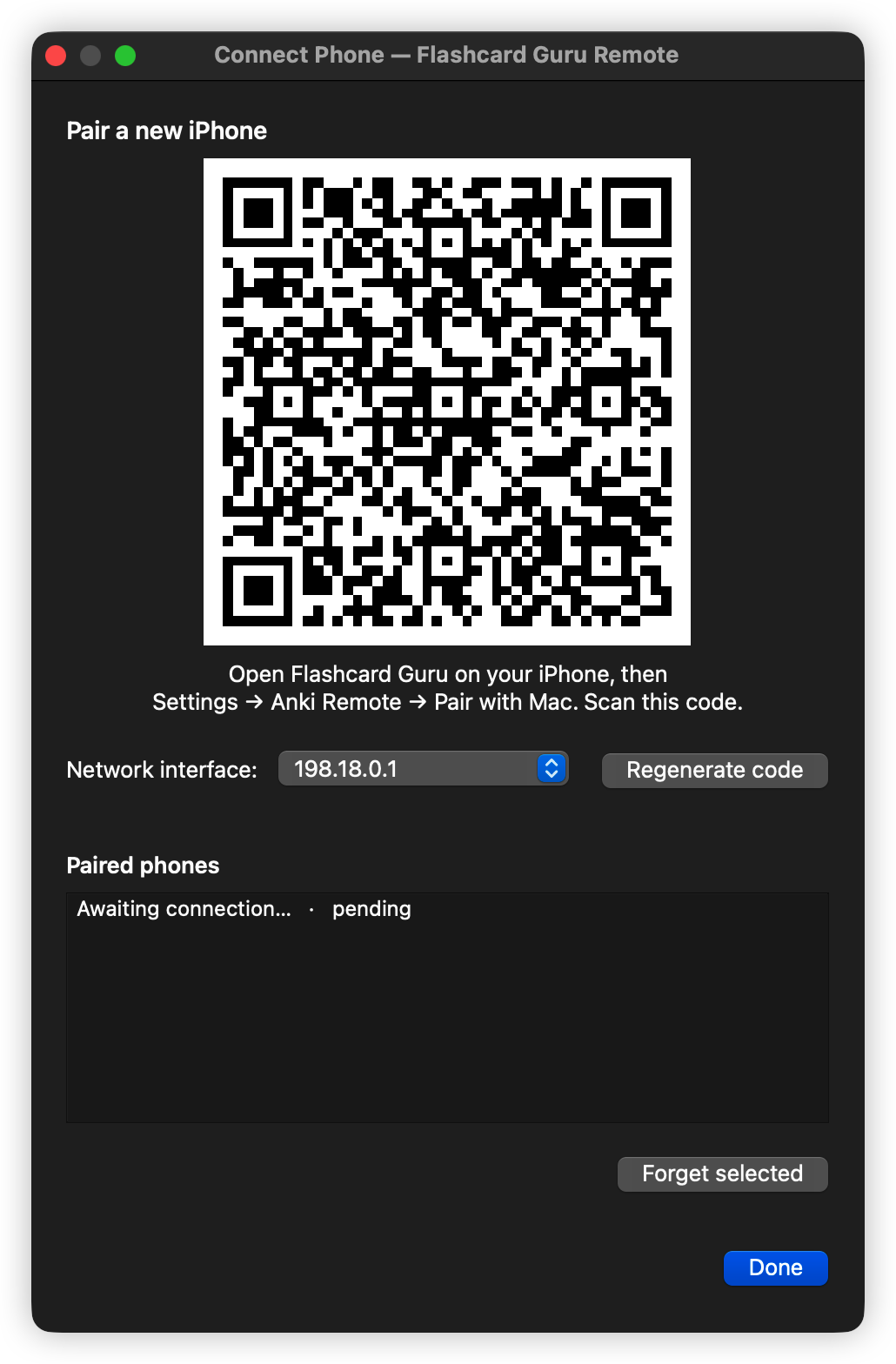
    • Anki で: ツール → 携帯電話を接続(Flashcard Guru Remote)…——QR コードが表示されます。
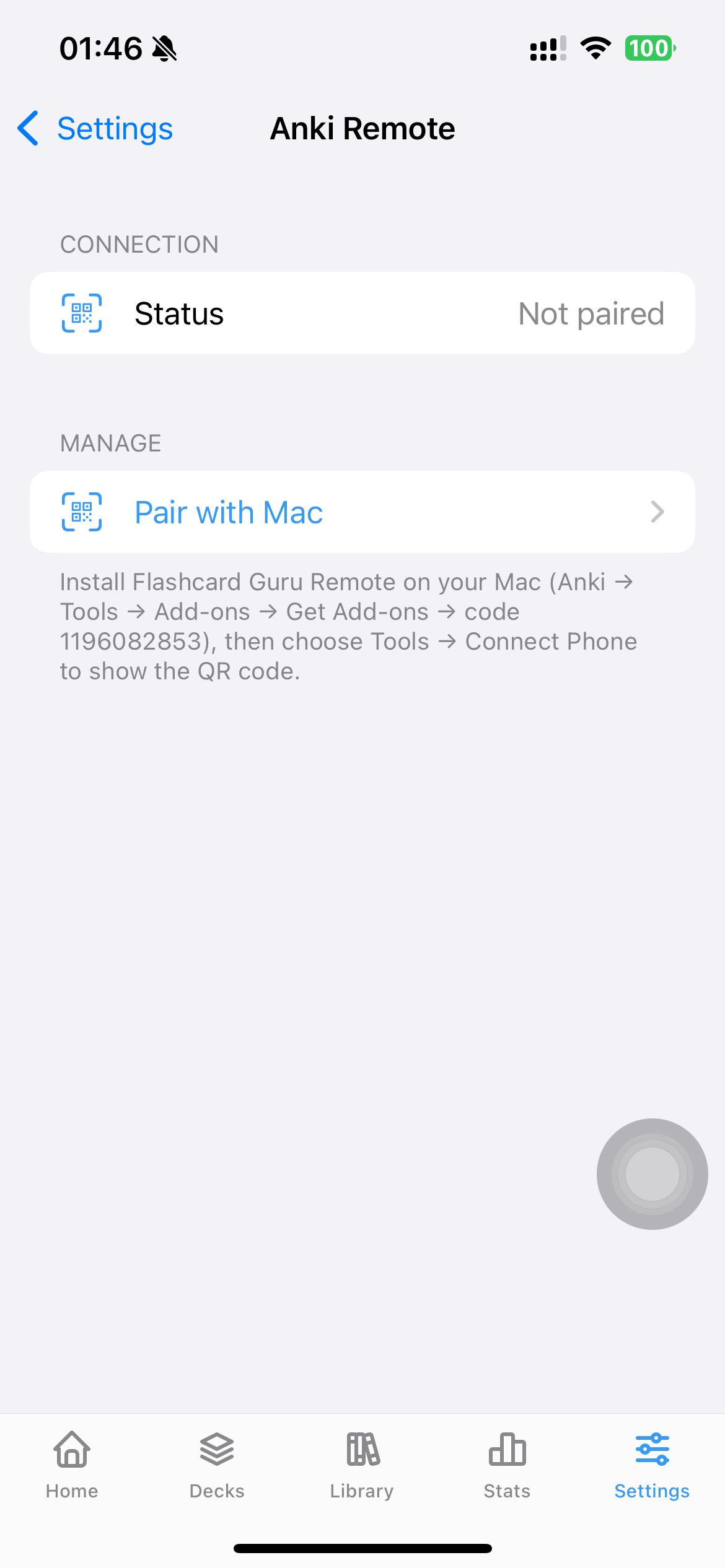
    • Guru で: 設定 → Anki リモコン → Mac とペアリング——QR をスキャン。
    完了。Mac で任意のデッキを開けば、iPhone が引き継ぎます。

実際のセットアップ画面

この流れで進めます。Anki Desktop でアドオンをインストールして再起動し、QR ペアリング画面を開いて、Guru でスキャンします。

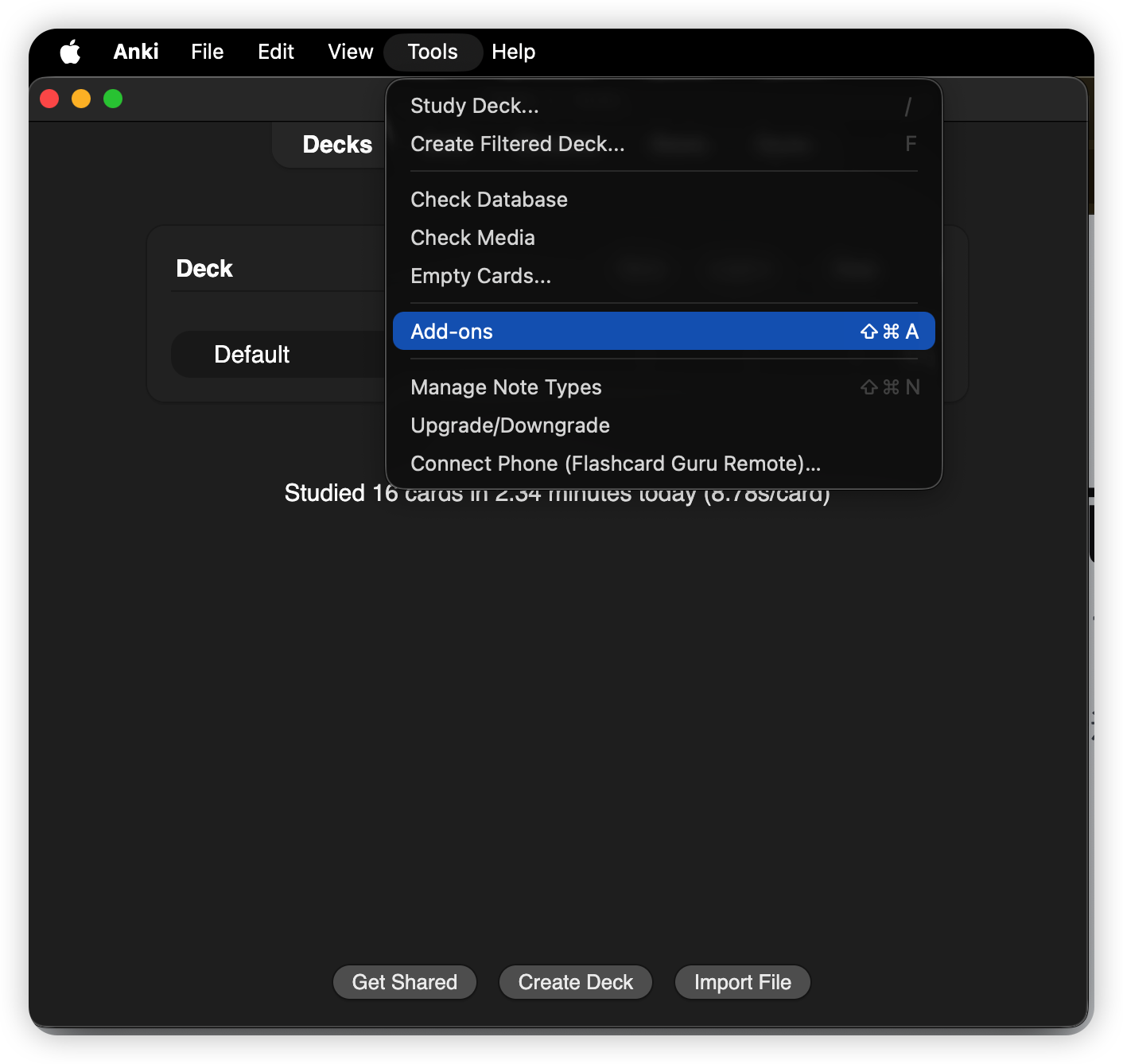
Anki の Tools メニューで Add-ons を選択している画面
1 Anki のアドオン画面を開く

Mac で Anki を開き、Tools → Add-ons を選びます。
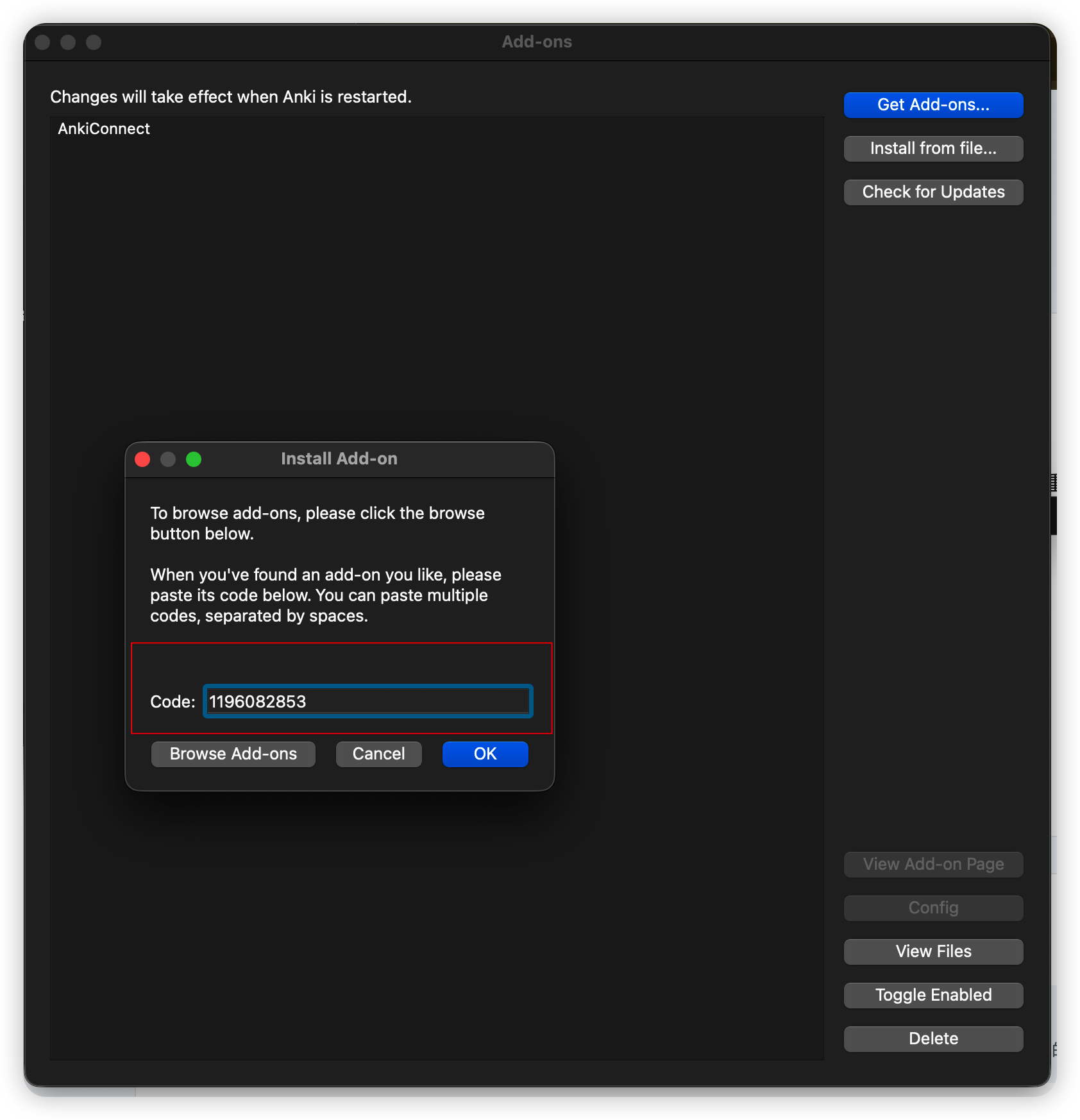
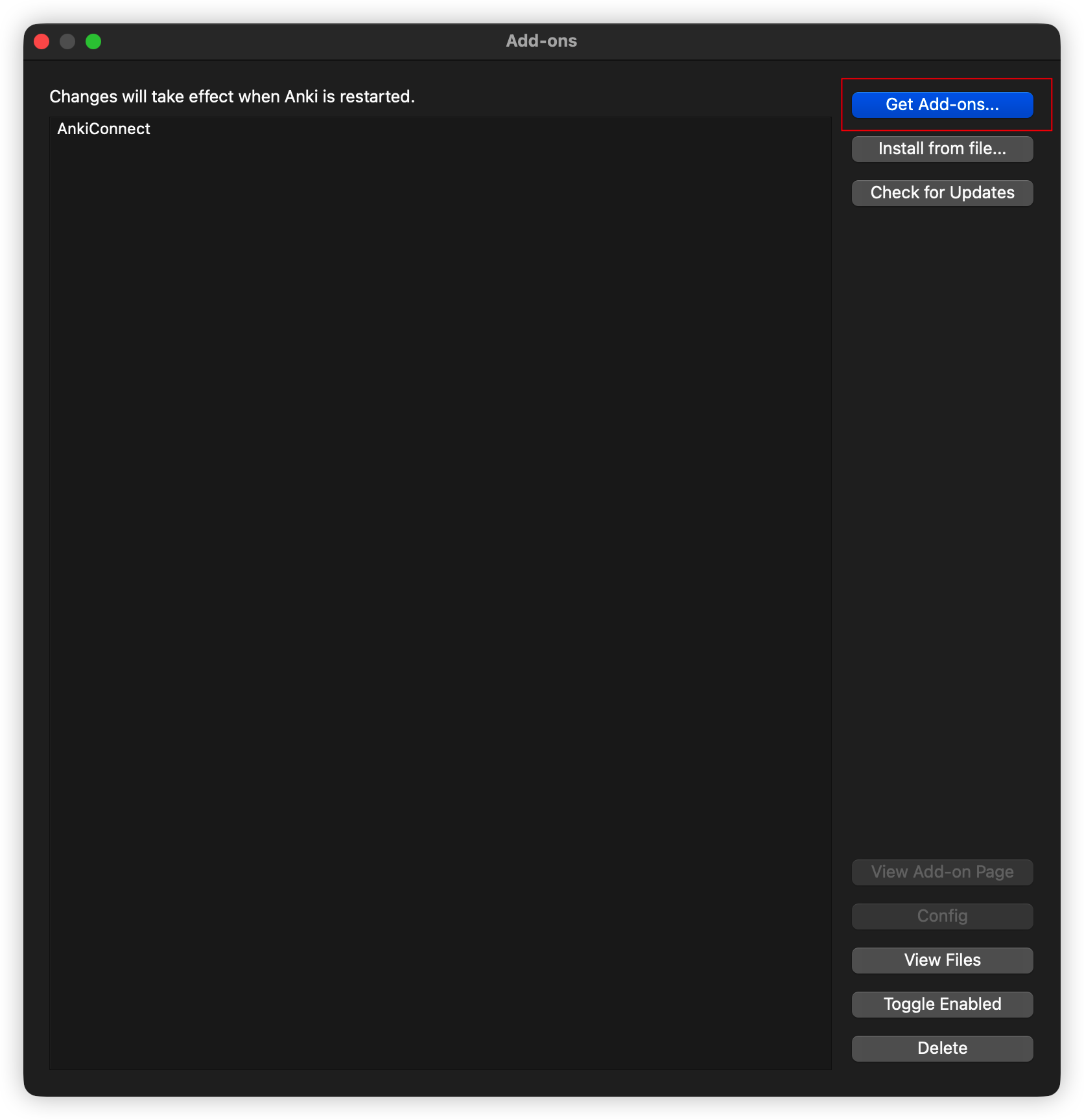
Anki の Add-ons ダイアログでコードを入力している画面 (1) Anki の Add-ons ダイアログでコードを入力している画面 (2)
2 アドオンコードを入力

Get Add-ons… をクリックし、1196082853 を貼り付けて確定します。
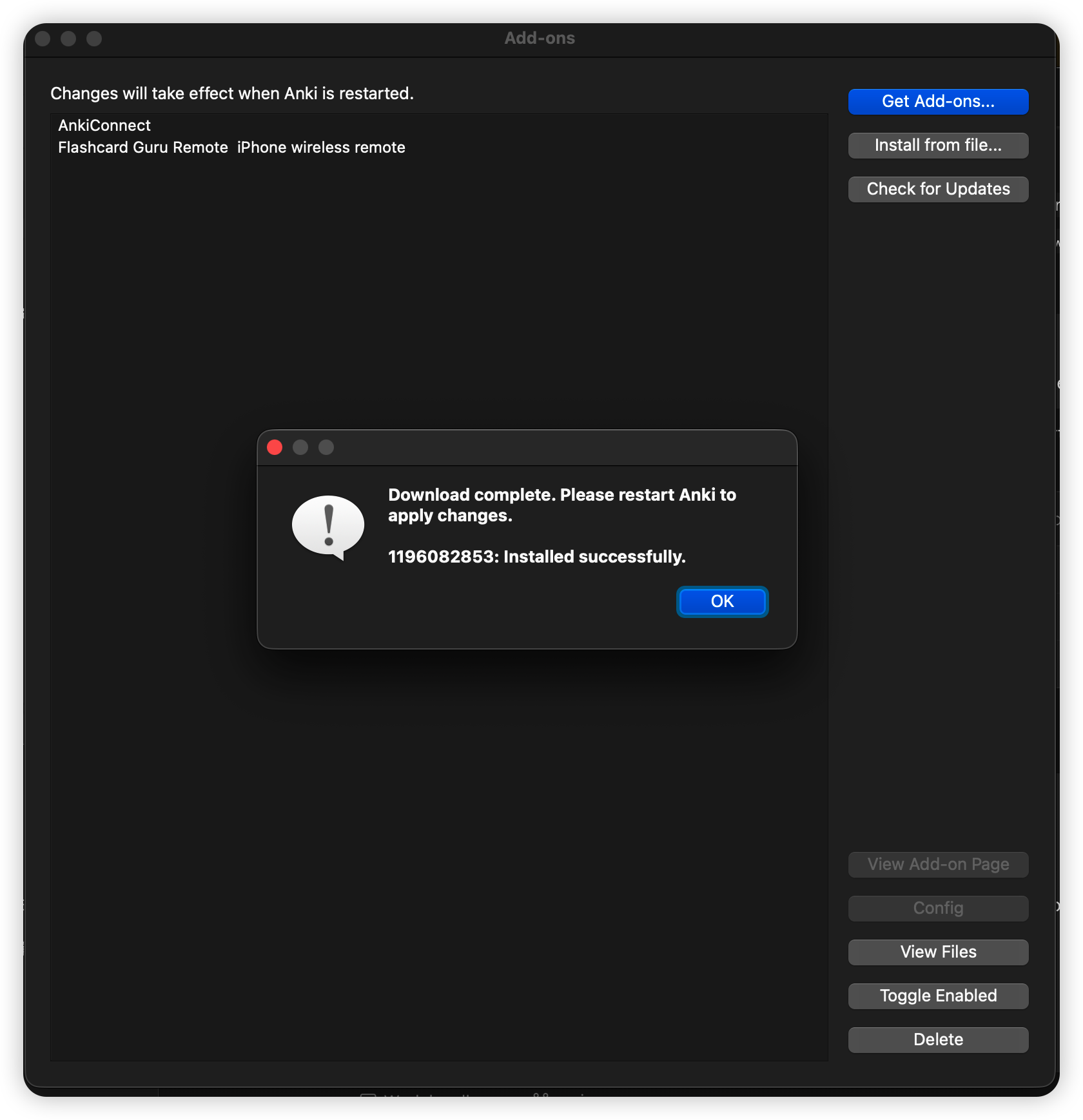
Flashcard Guru Remote のインストール成功画面
3 Anki を再起動

インストール完了後、Anki を再起動すると Flashcard Guru Remote が Tools メニューに表示されます。
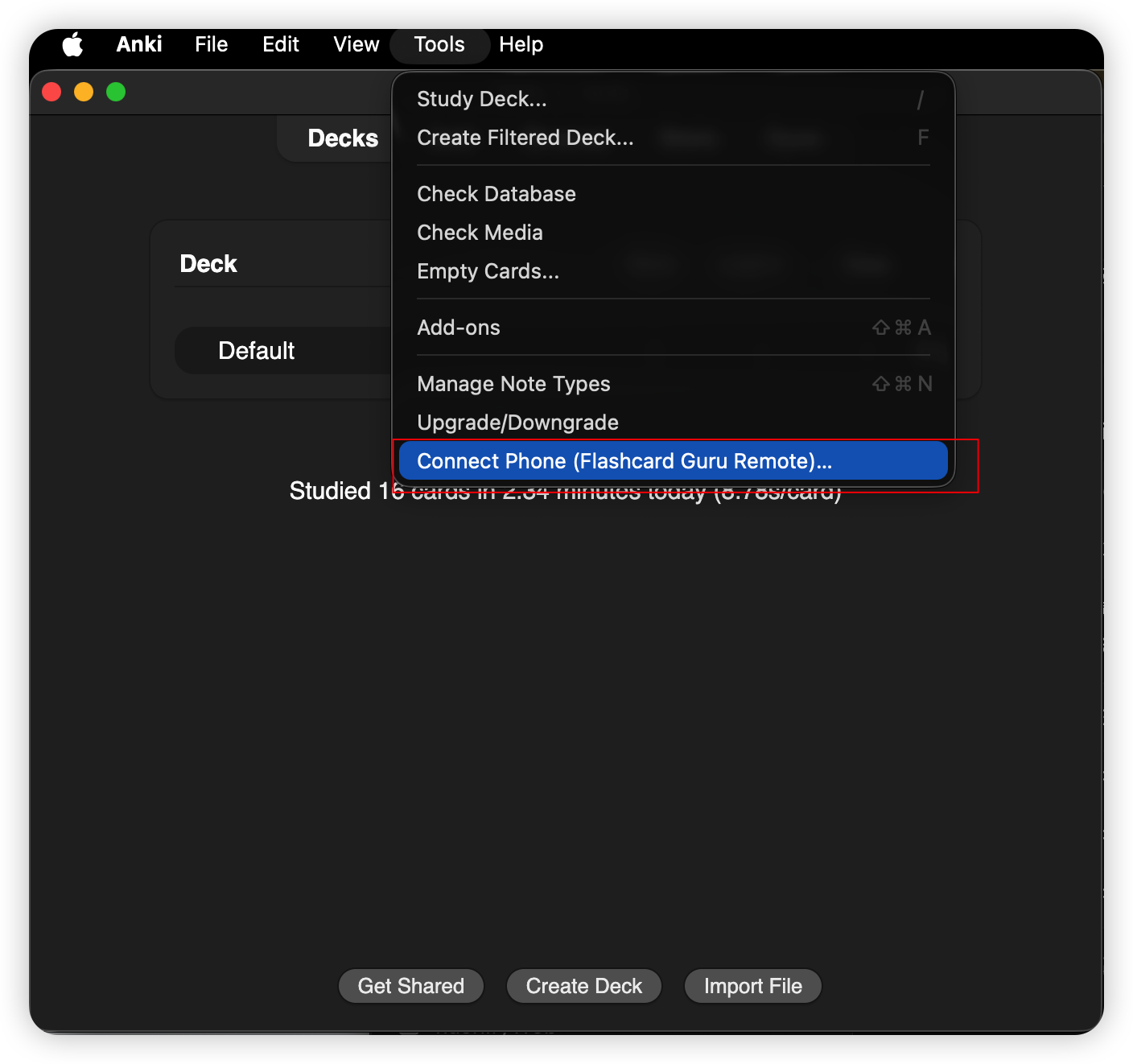
Anki の Tools メニューで Connect Phone を選択している画面 (1) Anki の Tools メニューで Connect Phone を選択している画面 (2)
4 Mac で QR コードを表示

Anki を再度開き、Tools → Connect Phone (Flashcard Guru Remote)… を選びます。
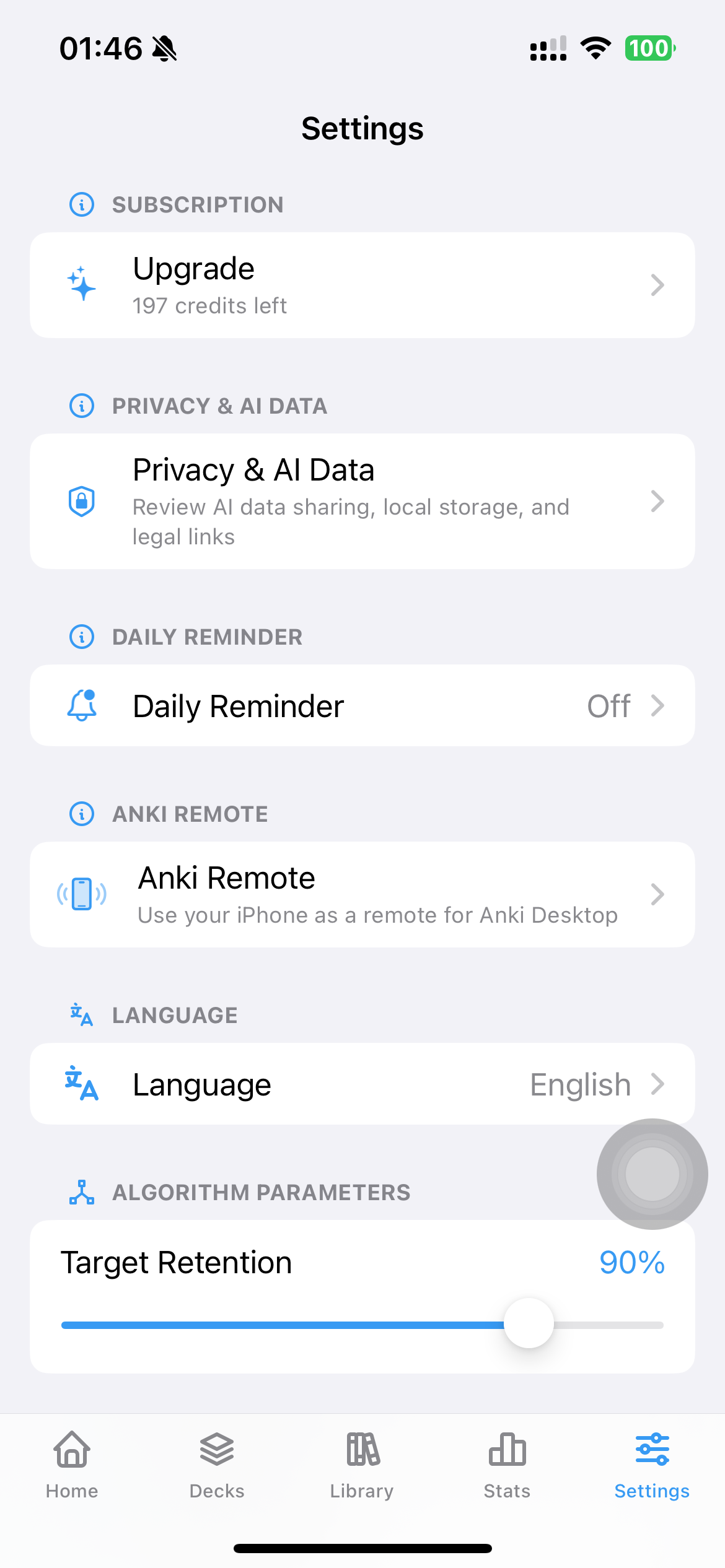
Guru の Settings 画面に Anki Remote が表示されている
5 iPhone で Anki Remote を開く

Guru で Settings → Anki Remote に進みます。

Guru の Anki Remote 画面に Pair with Mac が表示されている
6 Mac とペアリング

Pair with Mac をタップし、Mac の QR コードをスキャンすれば接続完了です。

リモートで操作できる項目

答えを表示現在のカードをめくる。
もう一度 / 難しい / 普通 / 簡単4 段階評価すべて。
音声を再生メディア付きデッキ向け。
元に戻す直前の評価を取り消す。

ハードウェアコントローラのサポート

iPhone にコントローラを接続(USB-C または Bluetooth)すれば、Guru がボタンを Anki Desktop に転送します:

ゲームパッド(MFi)

  • A → 普通 · B → もう一度 · X → 難しい · Y → 簡単
  • R1 → 答えを表示 · L1 → 再生 · Options → 元に戻す

キーボードモード(8BitDo Zero 2 / micro / 外付けキーボード)

  • 1 / 2 / 3 / 4 → もう一度 / 難しい / 普通 / 簡単
  • Space → 答えを表示 · R → 再生 · Z または U → 元に戻す

キーボードモードのおかげで安価な 8BitDo コントローラが使えます——これらの小型モデルは Apple の GCExtendedGamepad プロファイルを公開していないので、AnkiMobile は拒否します。Guru は GCKeyboard も同時に監視しており、これが 8BitDo の「キーボードモード」出力に対応します。

プライバシー

  • LAN 限定。 ペアリングトークンはローカル Wi-Fi から外に出ません。アドオンはプライベート IP 範囲外からの接続を安全策として拒否します。
  • テレメトリなし。 分析、リモートロギング、デッキやカードのアップロードは一切ありません。
  • いつでも取り消し可能。 Anki のペアリングダイアログで iPhone を「忘れる」と、トークンは即座に無効化されます。

よくある質問

AnkiMobile(公式 iOS Anki アプリ)で使えますか?
いいえ。これは独立した iOS フラッシュカードアプリ Guru のコンパニオンです。アドオンは Guru と WebSocket 通信し、AnkiMobile とは通信しません。
なぜ StudyRemote のように直接 Bluetooth キーボードにしないのですか?
iOS はサードパーティアプリが Bluetooth HID 周辺機器として動作することを許可していません——これはプラットフォームレベルの制限で、回避できません。代わりに Wi-Fi WebSocket 経由で同等の操作体験を提供します。
Windows や Linux でも動きますか?
おそらく動きます——Python アドオンはクロスプラットフォーム——ですが、QA は macOS のみで実施しています。最低サポート: Anki 2.1.55+(Qt6 版)。
アドオンの更新方法は?
Anki Desktop が自動でアドオン更新を確認します。ツール → アドオン でバージョンが表示され、更新を確認 で AnkiWeb から新版を取得できます。
iOS アプリはオープンソースですか?
アドオンLGPL-3.0 でオープンソース: jyehn/flashcard-guru-remote-addon。iOS アプリ自体はクローズドソースです。

ソース & サポート