
iPhoneで.apkgを開く:Ankiデッキ取込(2026)
.apkg(または.colpkg)ファイルをiPhoneに転送します — Filesアプリ、AirDrop、iCloud Drive、メール経由で — その後、ネイティブのAnkiアプリで開きます。Guruでは、インポートにAnki純正のエンジンを使用しているため、カード、メディア、スケジュール状態が完全に引き継がれます。また、すべてを標準の.apkgに書き出せるため、デッキがロックされることはありません。
.apkgの中身とは
.apkgは圧縮されたパッケージで、ノート、ノートから生成されたカード、ノートタイプ/テンプレート、メディアファイル(画像、音声)、そして — 重要なのは — スケジュール状態(そのデッキの期日、間隔、容易さ、復習履歴)が含まれています。.colpkgも同様の概念ですが、1つのデッキではなくコレクション全体を対象とします。
この最後の部分が「インポート」が重要な理由です。正しく行えば、デッキをゼロから再開する必要はなく、学習の連続性がカードとともに引き継がれます。
ステップ 1: iPhoneにファイルを転送する
まず、.apkgファイルをiPhoneでアクセスできるようにする必要があります。以下のいずれかの方法で可能です:
- Filesアプリ / iCloud Drive — パソコンで
.apkgをiCloud Driveにドロップします。するとiPhoneのFilesアプリに表示されます。 - AirDrop — MacからAirDropで直接iPhoneにファイルを送信します。
- メールまたはメッセージ — 自分宛に送信し、添付ファイルをタップします。
- 直接ダウンロード — 公開デッキ(AnKingなど)はSafariで直接Filesにダウンロードされることがよくあります。
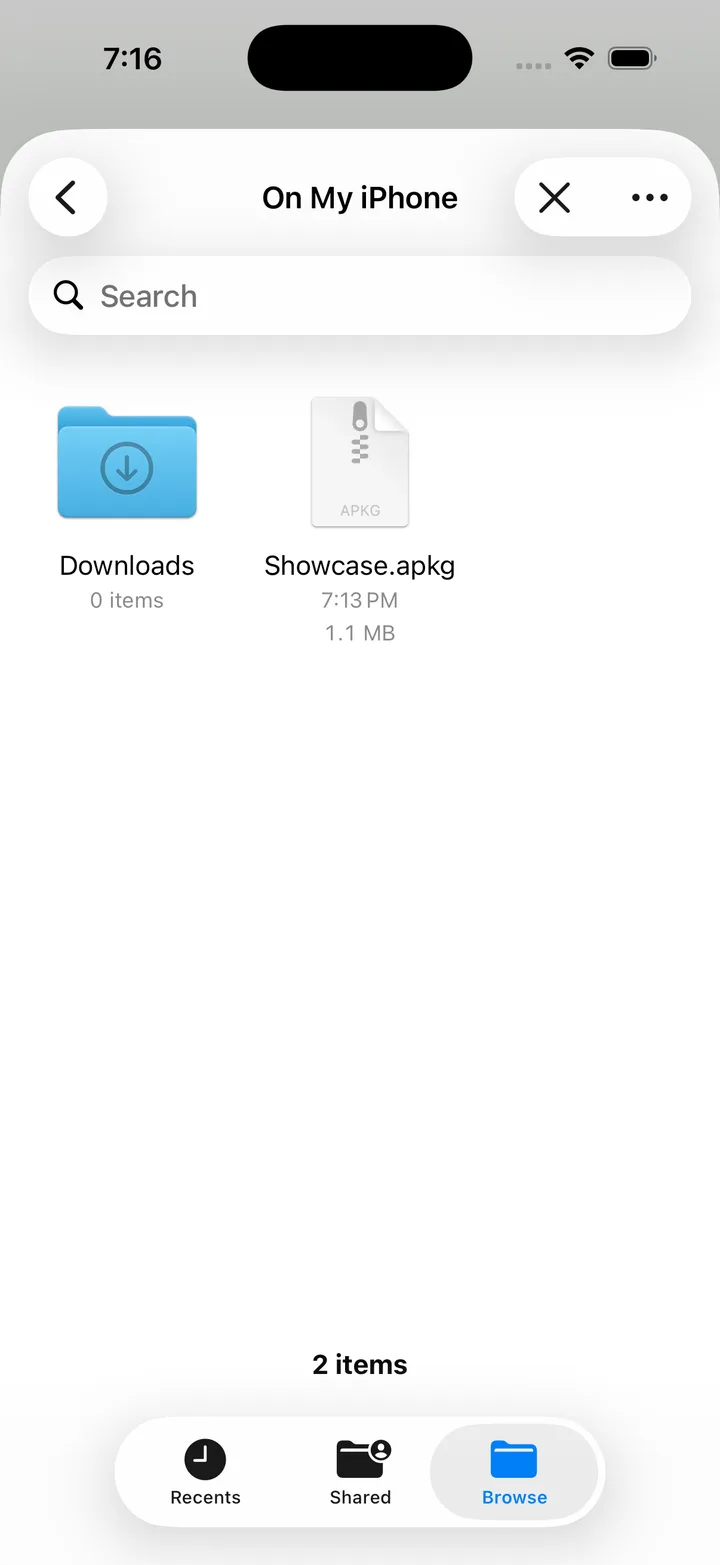
ステップ 2: インポートする(スケジュールをそのまま維持)
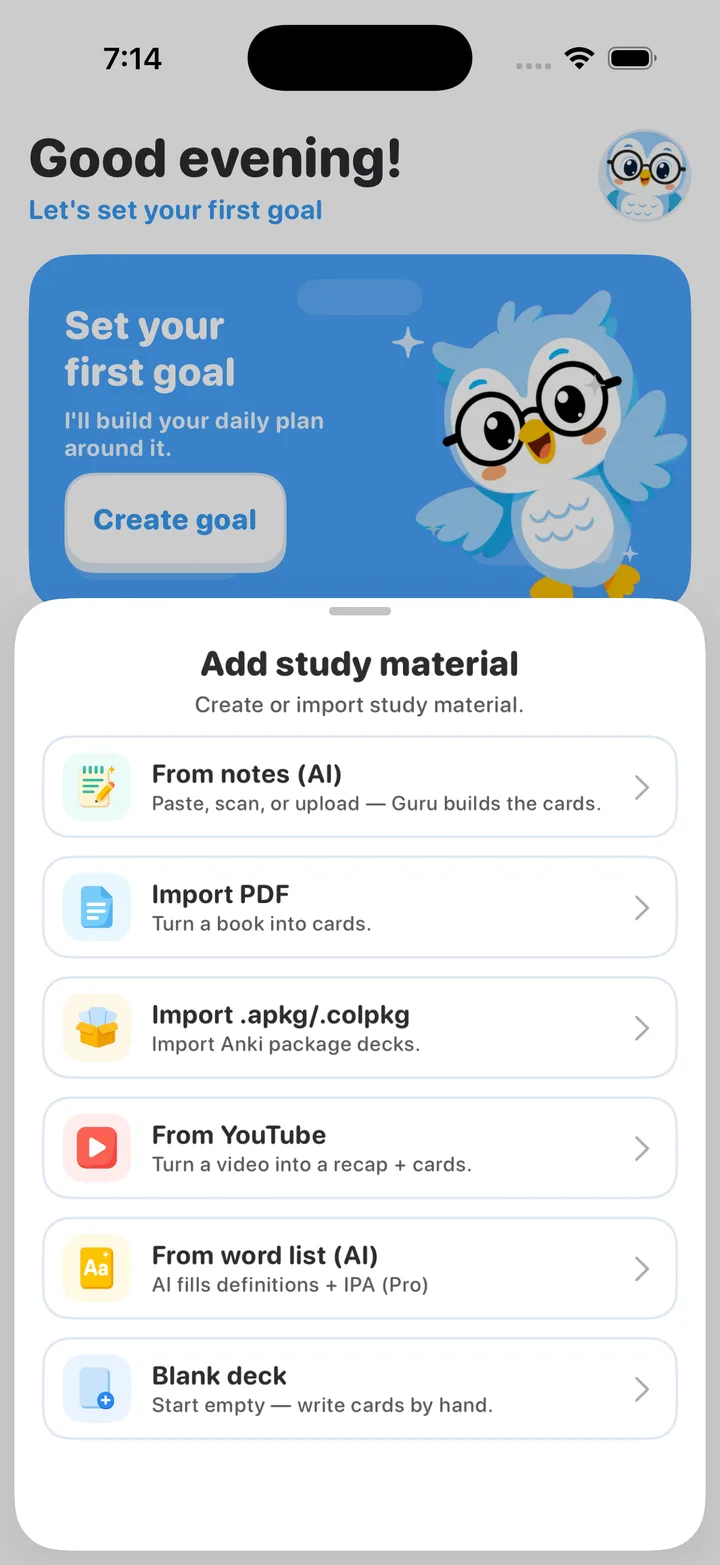
Guruでデッキ一覧を開き、インポートを選択してFilesから.apkgを選びます。インポートはAnki純正のエンジンで実行されるため、カード、メディア、スケジュールは元のまま正確に取り込まれます — 再学習は不要、履歴も失われません。
同じファイルはAnkiMobileにもインポートできます。Filesで.apkgをタップし、「AnkiMobileにコピー」を選択してください。(どのアプリを使うべきか迷っていますか? iPhone/iPadでのAnkiの使い方をご覧ください。)
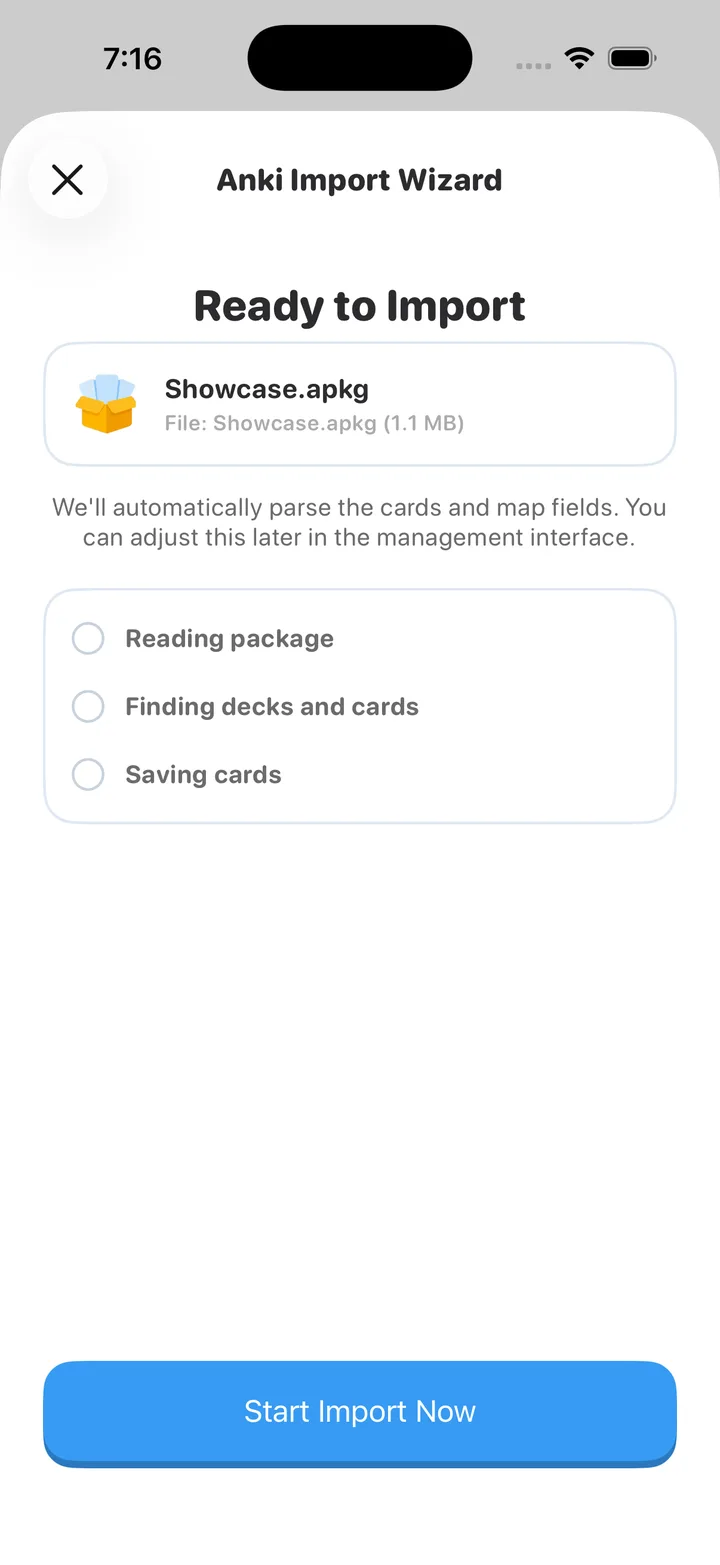
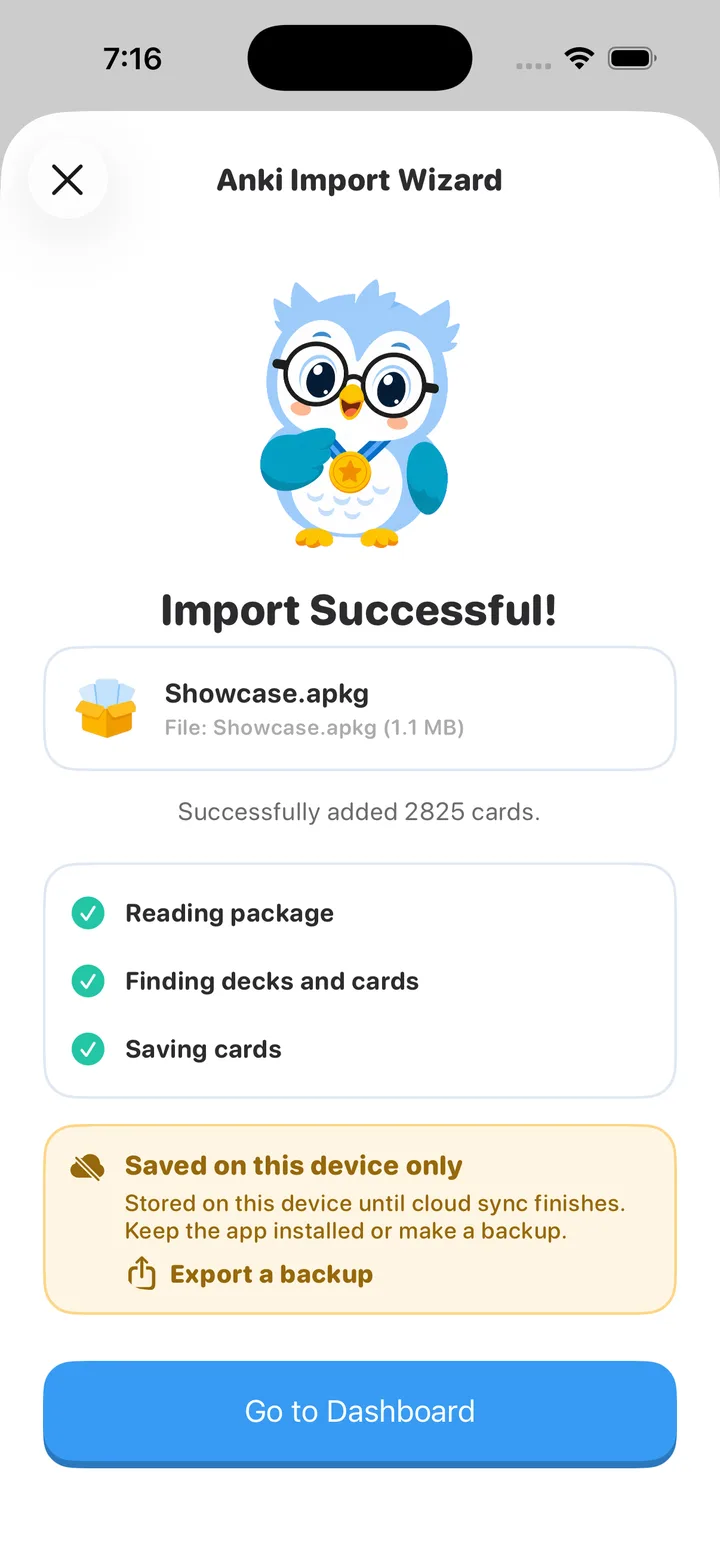
ステップ 3: 正しくインポートされたか確認する
インポート後、簡単なチェックを行いましょう:
- デッキの予定復習数が正しく表示されているか(「すべて新規カード」ではないこと)
- 画像や音声があるカードが正しくメディアを表示しているか
- 穴埋め問題(Cloze)カードが正しく表示されているか
予定復習数が「新規」にリセットされている場合、おそらく公開用にスケジュールが取り除かれたデッキをインポートした可能性があります。これはデッキのエクスポート方法に起因するもので、インポートの問題ではありません。可能であれば、元の環境からスケジュールを含めて再度エクスポートしてください。
学習の連続性と復習履歴は維持されますか?
スケジュール状態(間隔、容易さ、期日)は.apkg内に含まれて引き継がれるため、復習は中断したところから再開されます。グローバルな日次*連続学習記録(ストリーク)*はアプリ固有のもので、新しいアプリではリセットされますが、実際の記憶定着に重要な間隔反復スケジュールは維持されます。
デッキがロックされることはありません
ここは繰り返し強調する価値があります:優れたAnkiアプリは書き出しを可能にします。Guruでは、いつでも任意のデッキを標準の.apkgに書き出し、デスクトップ版Anki、AnkiMobile、その他任意のアプリに移行できます。iPhoneへのインポートは「移動」であり、一方通行のワナではありません。